Blogger Widgets
Tampilkan postingan dengan label Design. Tampilkan semua postingan

Rabu, 12 Desember 2012

Cara Cepat Membuat Efek Api Dengan Photoshop

Buat Canvas baru dengan cara klik menu File > New dan beri ukuran Width 400 pixels lalu Height 400 pixels untuk Resolution 72 pixels.
Selanjutnya beri warna merah menggunakan Tool Box Paint Bucket Tool atau tekan huruf G pada keyboard.
Lihat hasilnya seperti ini :


Langkah selanjutnya buat Layers baru dengan cara klik Create a new layer pada Palette Layers, maka akan terbentuk sebuah layers baru dengan nama Layer 1. Dan beri warna hitam untuk layer 1 tersebut dengan Paint Bucket Tool. Lakukan seperti langkah sebelumnya.


Sekarang buat tulisan dengan cara klik Horizontal Type Tool pada Tool Box.

Pada Property Bar setting jenis Font-nya dengan Rockwell Extra Blod dan size 30 pt.


Lalu klik pada canvas, dan ketik SEDOT.


Setelah selesai mengetik huruf, selanjutnya duplicat layer text (SEDOT) dengan cara klik kanan pada Palette layer text (SEDOT) dan pilih Duplicate Layer.


Tarik layer text SEDOT copy ke-antara Layer 1 dan Background.


Selanjutnya aktifkan atau klik layer text SEDOT, ingat bukan layer text SEDOT copy. Dan klik menu Edit > Transform > Rotate 90° CCW.


Setelah hurufnya terbalik 90°, selanjutnya klik menu Filter > Stylize > Wind.


Pada kotak dialog Wind, pilih Wind pada Method dan pada Direction pilih From the Right. klik OK.


Nah sampai langkah ini huruf/tulisan yang kita ketik akan mengalami perubahan. Ulangi beberapa kali untuk pemberian efek lebih bagus, dengan cara menekan Ctrl + F pada keyboard sampai merasa cukup efeknya. Setelah itu putar lagi huruf/tulisan dengan cara klik menu Edit > Transform > Rotate 90° CW. Maka hasilnya akan seperti yang terlihat pada gambar dibawah.


Agar efek huruf/tulisan lebih bagus coba lakukan pembauran dengan cara klik menu Filter > Blur > Gaussian Blur.


Pada kotak dialog Gaussian Blur setting  Radius menjadi 1 pixels.


Oke langkah selanjutnya beri warna efek huruf/tulisan tersebut dengan cara klik menu New Adjusment Layer > Color Balance.


Pada kotak dialog Adjusment perhatikan gambar dibawah untuk setting-ngannya. Ikuti saja seperti yang terlihat pada gambar di bawah :


Maka huruf/tulisan yang telah diberi efek Adjusment Color Balance, hasilnya akan seperti yang terlihat pada gambar di bawah ini :


Agar efek api terlihat lebih nyata lagi pada Tool Box klik Samudge Tool.

Disini kuncinya, gunakan kreativitas anda dalam hal ini, dengan cara menggosokan brush pada canvas. Sebagai contoh lihat gambar di bawah :


Setelah merasa cukup pemberian efek api pada huruf/tulisan, selanjutnya pada Palette Layer pindahkan layer text SEDOT copy ke atas layer text SEDOT. Lihat gambar di bawah :


Lalu klik kanan pada Palette Layer text SEDOT copy dan pilih Blending Options. Klik atau centang Gradient Overlay pada kotak dialog Layer Style, beri warna Foreground to Transfarant dan pada Angle beri ukuran -90 klik OK.


elanjutnya pada Tool Box  klik Rectangular Marquee Tool atau tekan huruf M pada keyboard.


Lakukan seleksi seperti berikut :


Lalu klik menu Select > Inverse dan tekan Delete pada keyboard. Setelah itu klik kanan pada Layer 1 dan pilih Blending Options, lalu klik atau centang pada Stroke pada kotak dialog Layer Style, dan beri Color Yellow, klik OK. Lihat gambar di bawah :


Berikut hasil akhir dari tutorial ini :


Selamat mencoba dan semoga bermanfa’at . . .

sumber http://onesetia82.wordpress.com/2011/12/08/cara-cepat-membuat-efek-api-dengan-photoshop/

Minggu, 09 Desember 2012

Cara Membuat Desain Kaos Dengan Photoshop

Selamat malam semau. kali ini saya akan membagi Tutorial Membuat Desain Kaos Dengan Photoshop. Memiliki ataupun memakai t-shirt atau kaos hasil design sendiri akan memberikan kebanggan tersendiri bagi kita. Untuk itu Manusia Kuping akan memberikan Tutorial cara design kaos yang dengan mudah dapat photoshoper terapkan dengan bantuan Software Favorite kita Adobe Photoshop. 


Download :
t-shirt template
Gambar Naruto


Cara membuat desain t-shirt atau kaos
STEP 1


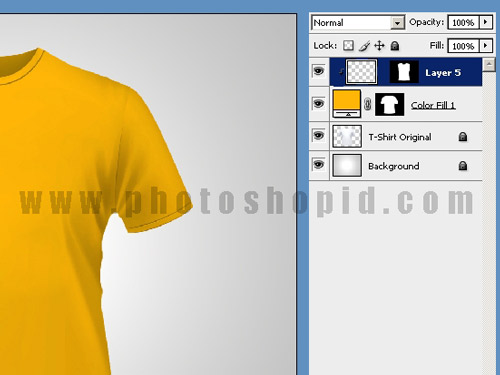
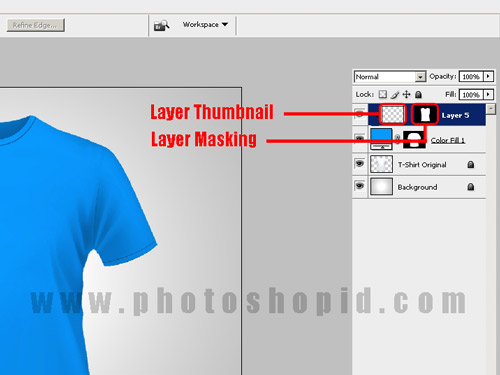
buka file T-Shirt Template yang telah saya lampirkan di atas. file t-shirt_layout.psd ini memiliki 4 Layer :


Layer Background yang berwarna Putih
Layer T-shirt Original
Color Fill 1
Layer 5 keterangan :

Layer Background : adalah sebagai latar belakang dari kanva kerja kita, kalau kurang nyaman dengan background berwarna putih silahkan ganti dengan warna atau gambar apapun sesuka anda.
Layer T-Shirt Original : Layer ini saya lock agar tidak terjadi ketidak sengajaan perubahan pada layer ini.
Layer Color Fill 1 : Klik 2X pada Layer Thumbnail Layer Color Fill 1 untuk mengganti warna dasar t-shirt atau kaos yang akan kita design
Layer 5 : Pada Layer ini nantinya akan kita isi dengan gambar desain kaos


STEP 2


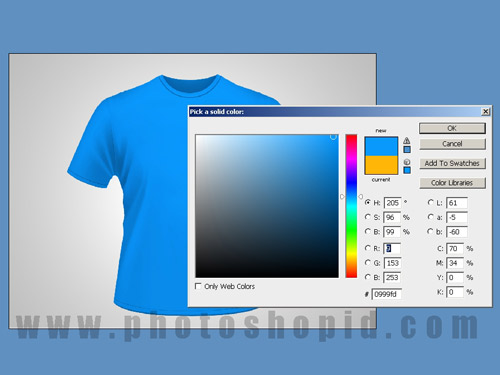
untuk mengubah warna dasar kaos silahkan klik 2X pada Layer Color Fill 1. lalu pilih dan sesuaikan warna dasar dengan warna kaos yang akan kita buat nantinya


STEP 3


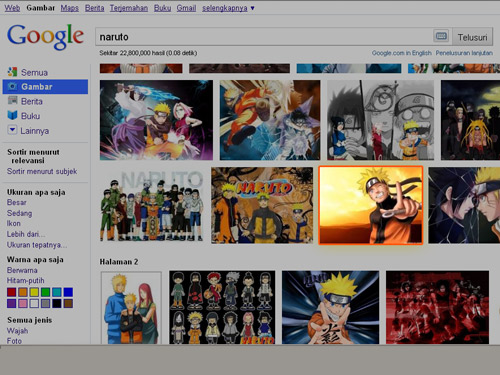
Memasukkan Gambar ke dalam design kaos. disini saya contohkan dengan Gambar Naruto yang saya search di mbah google. buka gambar yang telah di Download ke dalam kanvas kerja Photoshop. lalu tekan (Ctrl+A) untuk menyeleksi seluruh Layer Gambar Naruto kemudian tekan (Ctrl+C) untuk memerintahkan Photoshop agar melakukan Copy pada Layer Tersebut. lalu tutup saja Kanvas kerja Gambar Naruto dengan menekan (Ctrl+W). beralih ke PSD t-shirt_layout. klik Thumbnail pada Layer 5 ingat ya.... Layer Thumbnail nya yang di klik. kenapa... karna kita akan memasukkan Gambar Naruto pada Layer Thumbnail bukan Layer Masking di Layer 5. Oke.


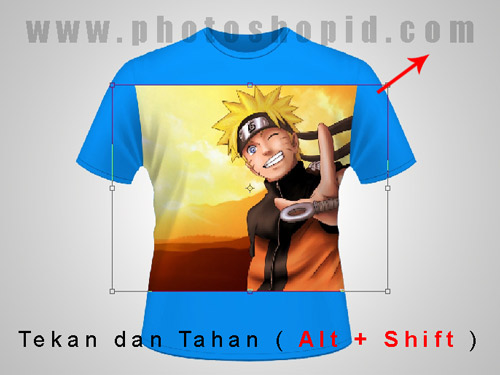
Tekan (Ctrl+V) untuk mempastekan Perintah Copy yang telah kita lakukan. sekarang Layer Thumbnail Layer 5 Telah Terisi dengan Gambar Naruto, sesuaikan Gambar Naruto ini menurut selera anda, dengan menekan (Ctrl + T) lalu tarik ujung nya dengan menahan tombol (Alt+Shift) pada Keyboard


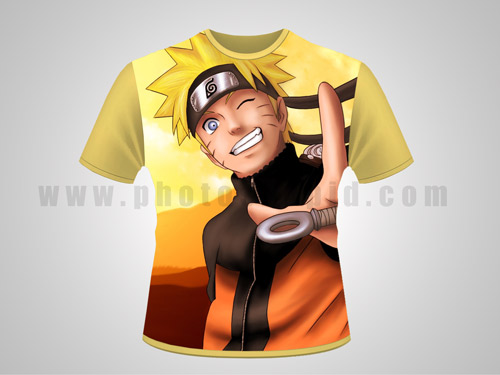
Setelah dirasa posisinya pas tekan ENTER untuk mengakhiri Free Transform, Finishing kita bisa sesuaikan kembali warna dasar kaos dengan warna gambar Naruto, klik kembali Layer Color Fill, dan berikan warna kuning untuk warna dasr kaos, agar warna kaos dan warna gambar naruto tampak selaras. hasil akhir nya kira-kira seperti ini :


Selasa, 03 Juli 2012

membuat teks melingkar untuk logo dengan photoshop #2

Awalnya saya mau belajar Coreldraw. Saya mau belajar cara membuat teks melingkar. Saya sempat ragu apakah photoshop juga bisa membuat teks melingkar seperti yang saya inginkan. Setelah melakukan trial and error akhirnya alhamdulillah berhasil. Yuk langsung saja kita praktek bagaimana membuat tulisan melingkar dengan Photoshop CS.
1. Buka gambar pin yang sudah kita buat.
2. Sekarang kita perlebar ukuran kanvas agar kita bisa menuliskan kalimatnya. Klik menu Image>Canvas Size. Isikan Width: 10 cm dan Height: 10 cm. Enter.
3. Kita buat garis bantu . Oh ya lupa. Garis bantu sudah ada (itu yang berwarna biru). Jadi kita tinggal menggeser saja. Letakkan kursor tepat di ke empat garis bantu. Klik lalu drag masing-masing ke bagian luar lingkaran  sekitar 1.5mm.
Image
4. Kita buat jalan (path) lingkar menggunakan Ellipse Tool. Tekan tombol U keyboard dan pilih Ellipse Tool (klik kanan Rectangle Tool lalu pilih Ellipse Tool ). Setelah itu
5. Tempatkan kursor tepat di sudut kiri atas garis bantu lalu klik drag ke bagian sudut bawah kanan garis bantu. Gambar akan tertutup warna hitam. Jangan khawatir! Isikan Fill: 0 maka gambar akan nampak.
6. Aktifkan Type Tool dengan menekan T keyboard. Kemudian letakkan kursor tepat di garis lingkaran. Ketik kata-kata yang kamu inginkan!
7. Agar posisi tulisan seimbang,  kita putar tulisan tersebut. Tekan Ctrl+T secara bersamaan. Kemudian letakkan pointer mouse ke sudut kanan atas. Setelah itu geser ke arah kiri sampai posisinya pas.
8. Bagian bawah masih kosong. Sekarang kita buat tulisannya. Kita salin dulu tulisan di atas. Klik menu Layer>Duplicate Layer. Kita balik salinan ini. Klik menu Edit>Transform>Flip Vertical.
Hasilnya seperti ini:
9. Kita edit tulisan ini dengan kata-kata yang lain. Blok dulu kalimat di atas lalu ketik kata yang kamu mau.
10. Masih belum pas. Kita edit sekali lagi. Buat dahulu garis bantu yang ke dua. Letakkan garis bantu tersebut tepat di ujung huruf seperti contoh di bawah ini
11. Aktifkan Elliptical Marquee Tool (masih ingat?). Klik drag mouse mulai dari ujung atas kiri garis bantu yang ke dua hingga ujung garis bantu bawah kanan  sambil tangan kiri menekan Shift.
12. Buat layer baru. Klik menu Edit>Stroke>ok.
13. kini tekan V keyboard. Lalu aktifkan layer bertuliskan I Love Paranesia pada pallet layer.
14. Klik drag keempat tanda kotak yang ada di tengah ke arah luar sampai garis (path) layer I Love…. sama dengan garis (path) layer Dayah Paramore…
15. Karena tulisan I Love…. mengalami pembesaran maka ukuran kedua tulisan itu tidak seragam. Jadi terakhir kita samakan ukuran fontnya. tulisan yang di atas menggunakan ukuran font 24. kita blok tulisan di bawah kemudian kita isikan ukuran fonnya: 24.
16. Supaya tulisan di bawah seimbang, letakkan kursor di depan tulisan lalu tekan spasi beberapa kali sampai pas.

membuat tulisan melingkar untuk logo, banner, dll dg photoshop

Langkah 1
Buat lingkaran dengan Ellipse Tool (U), agar benar-benar berupa lingkaran sempurna gunakan tombol SHIFT sambil klik dan drag pada area kerja photoshop.
Membuat Teks Efek Melingkar dengan Photoshop

Langkah 2
Hilangkan warna fill pada shape 1 dengan cara menggeser ke kiri sampai 0% pada pallete layer. Klik Horizontal Type Tool dan arahkan mouse pointer ke garis lingkaran yang telah di buat sehingga mouse pointer berubah menyerupai gambar dibawah dan klik di garis tersebut. Ketikkan tulisan yang anda kehendaki, misalnya “Membuat Teks Melingkar dengan Photoshop”.
Membuat Teks Efek Melingkar dengan Photoshop
Langkah 3
Untuk mengubah opsi mirror dan lain sebagainya Anda cukup menggunakan horizontal type tool (sebaiknya pindah tool move tool kemudian klik tool horizontal type tool dulu agar edit lebih mudah). Gunakan tombol keyboard CTRL + klik drag untuk mengubah susunan tulisan. Biasanya ada dipojok tulisan paling kiri, arahkan mouse Anda ke atasnya (horizontal type tool aktif) dan ikon akan berubah menjadi panah kecil seperti ikon next dan previous.I kon tersebut mengindikasikan awal dan akhir tulisan lingkaran.
Untuk efek mirror cukup klik drag ke dalam atau keluar lingkaran (arah drag atas bawah) sesuai dengan kondisi.
Membuat Teks Efek Melingkar dengan Photoshop
Jika teks lingkaran sudah jadi, Anda bisa membuat teks lingkaran kedua dengan cara yang sama, namun sebaiknya menghidden layer teks sebelumnya dengan cara klik ikon mata pada layer teks tersebut. Teks lingkaran ini bekerja menggunakan path yang berdiri sendiri (tidak tergantung shape lingkaran yang sebelumnya dibuat). Pada kebutuhan tertentu teks lingkaran yang sudah jadi diedit/diubah agak lonjong, maka Anda bisa mengubahnya menggunakan Pen Tool

Hasil
Dengan cara-cara diatas saya mendapatkan hasil berikut.
Membuat Teks Efek Melingkar dengan Photoshop
Selamat Mencoba


Copyright © 2011 Template Doctor